eSIM 怎么装?iPhone 扫码四步搞定(图文 + 视频)
发布于 2026/11/13
eSIM 不用等快递,也不用拆卡槽。下单后,二维码和卡片信息会发到你的邮箱;在 iPhone 上扫码,四步即可装好。下面按顺序说明,每一步都配了截图。
开始之前
- 一台支持 eSIM 的 iPhone。打开「设置」›「蜂窝网络」,页面里有「添加 eSIM」,就可以安装。
- 安装时保持联网,Wi-Fi 即可。
- 准备好邮件里的二维码。
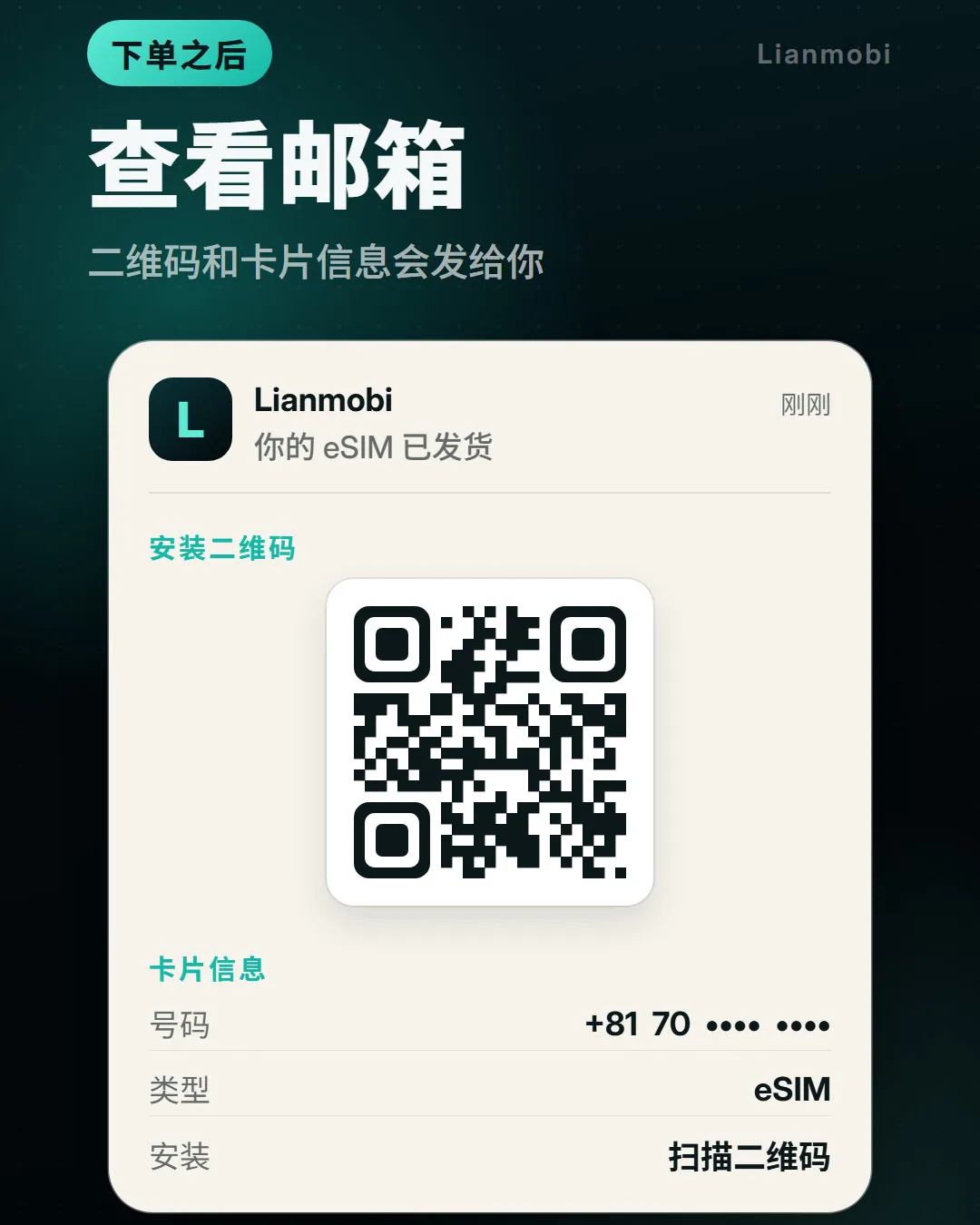
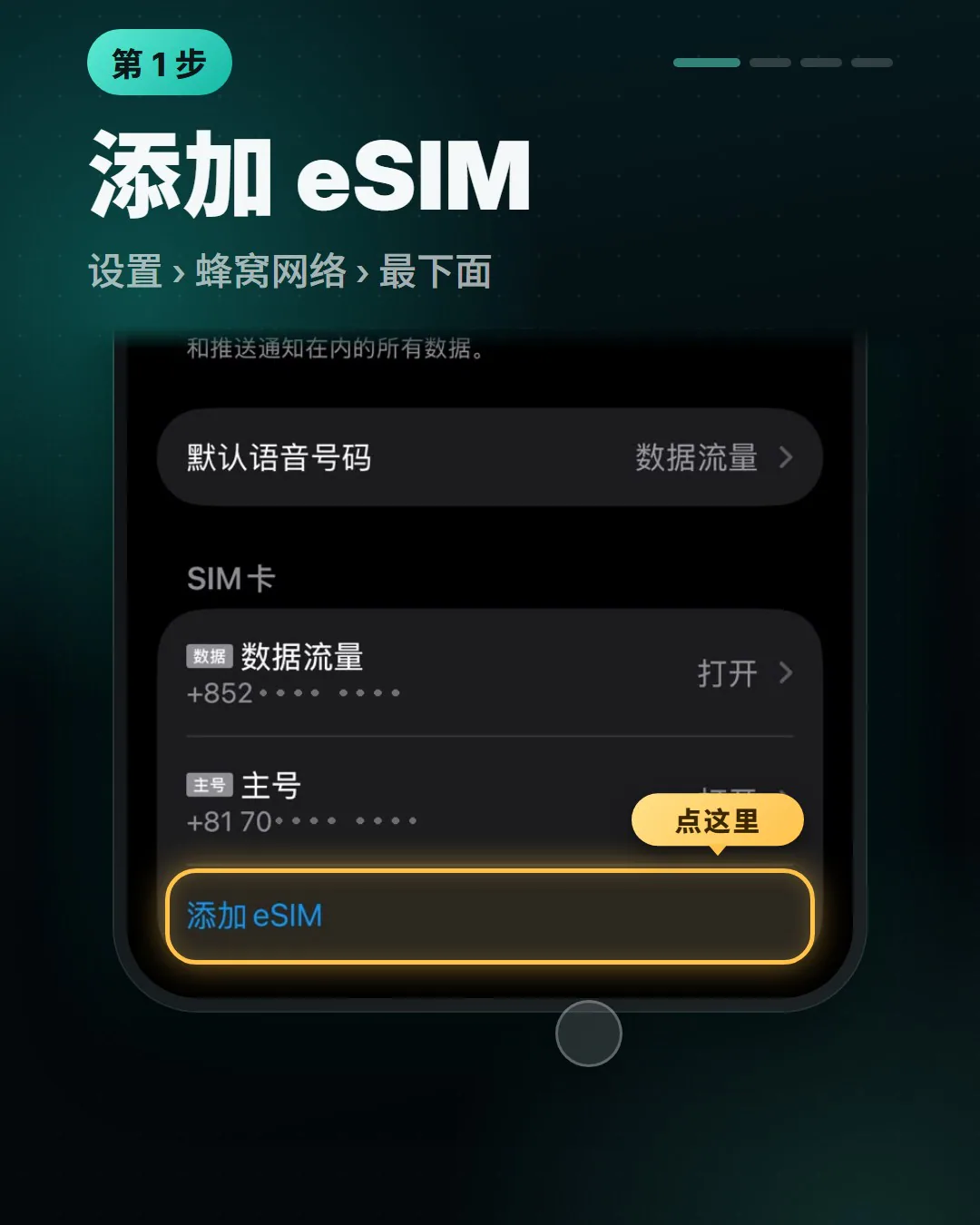
第一步:添加 eSIM
打开「设置」,进入「蜂窝网络」,滑到页面最下方,点「添加 eSIM」。
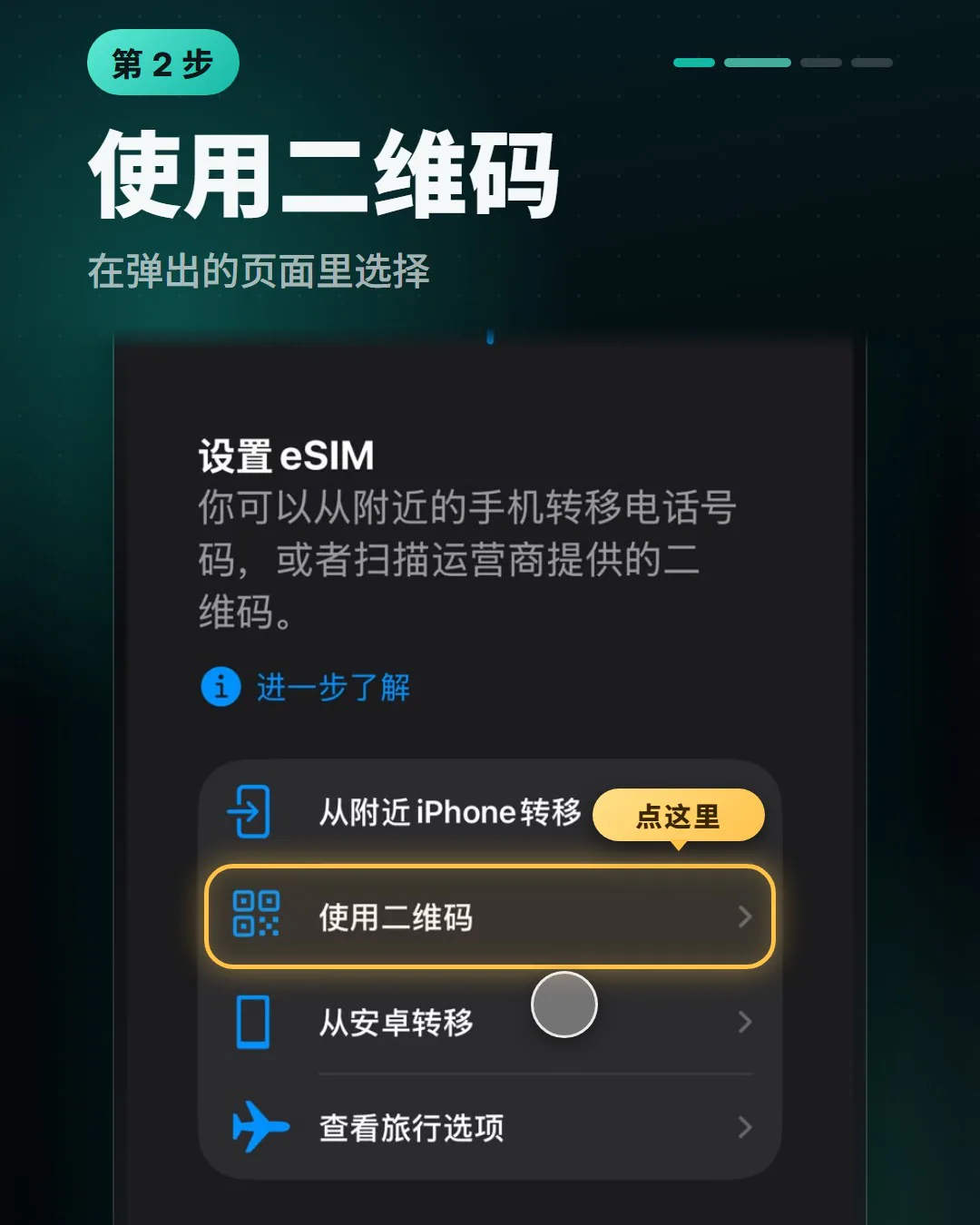
第二步:使用二维码
在弹出的页面里,选择「使用二维码」。
第三步:扫描二维码
点「扫描二维码」,把镜头对准邮件里的二维码,然后按屏幕提示继续,等待安装完成。
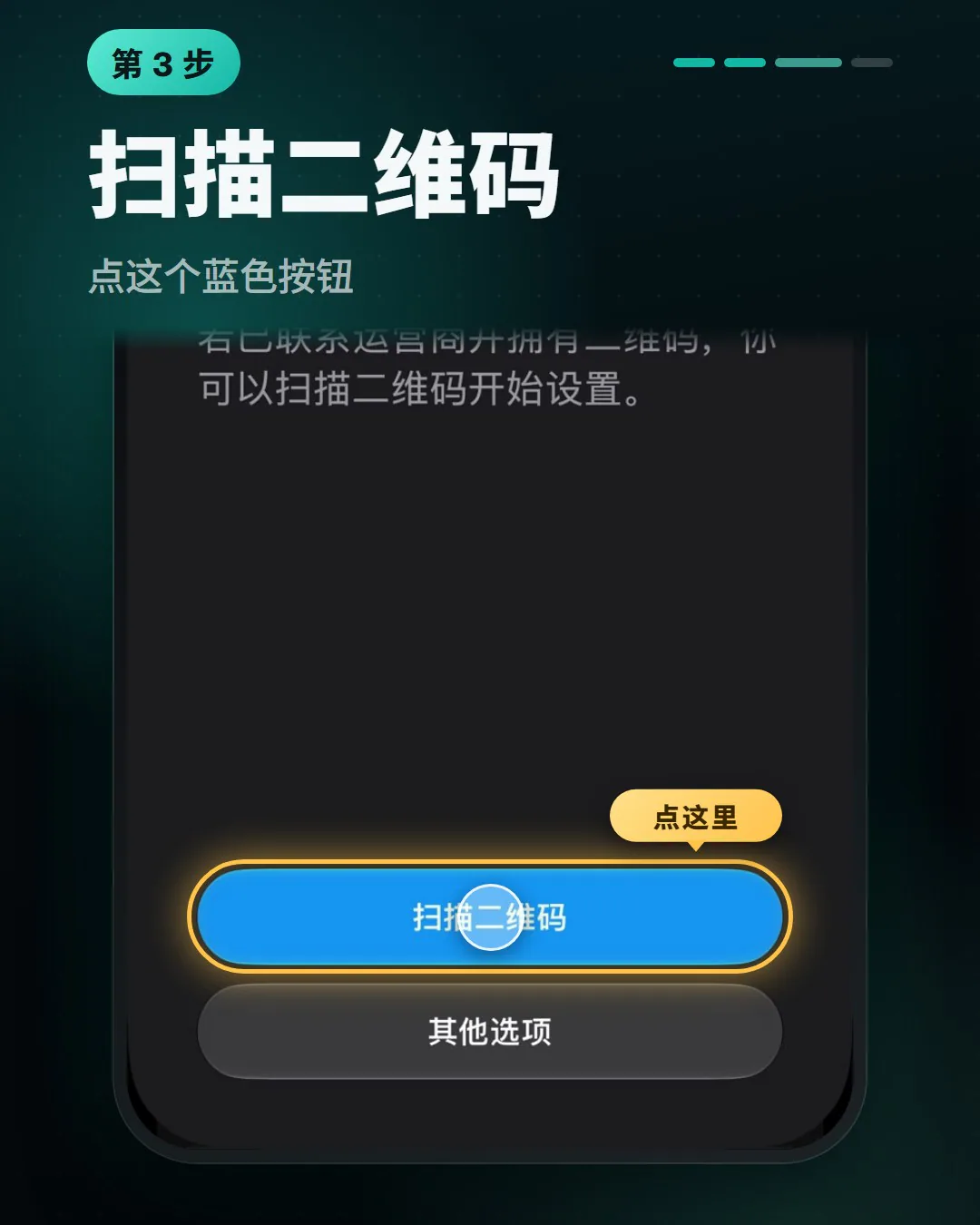
二维码就在这台手机上,没有第二块屏幕可以显示?iOS 17.4 及以上,在「邮件」或浏览器里长按二维码,再点「添加 eSIM」即可。
第四步:打开数据漫游
回到「蜂窝网络」,点进刚装好的这张卡,打开「数据漫游」。
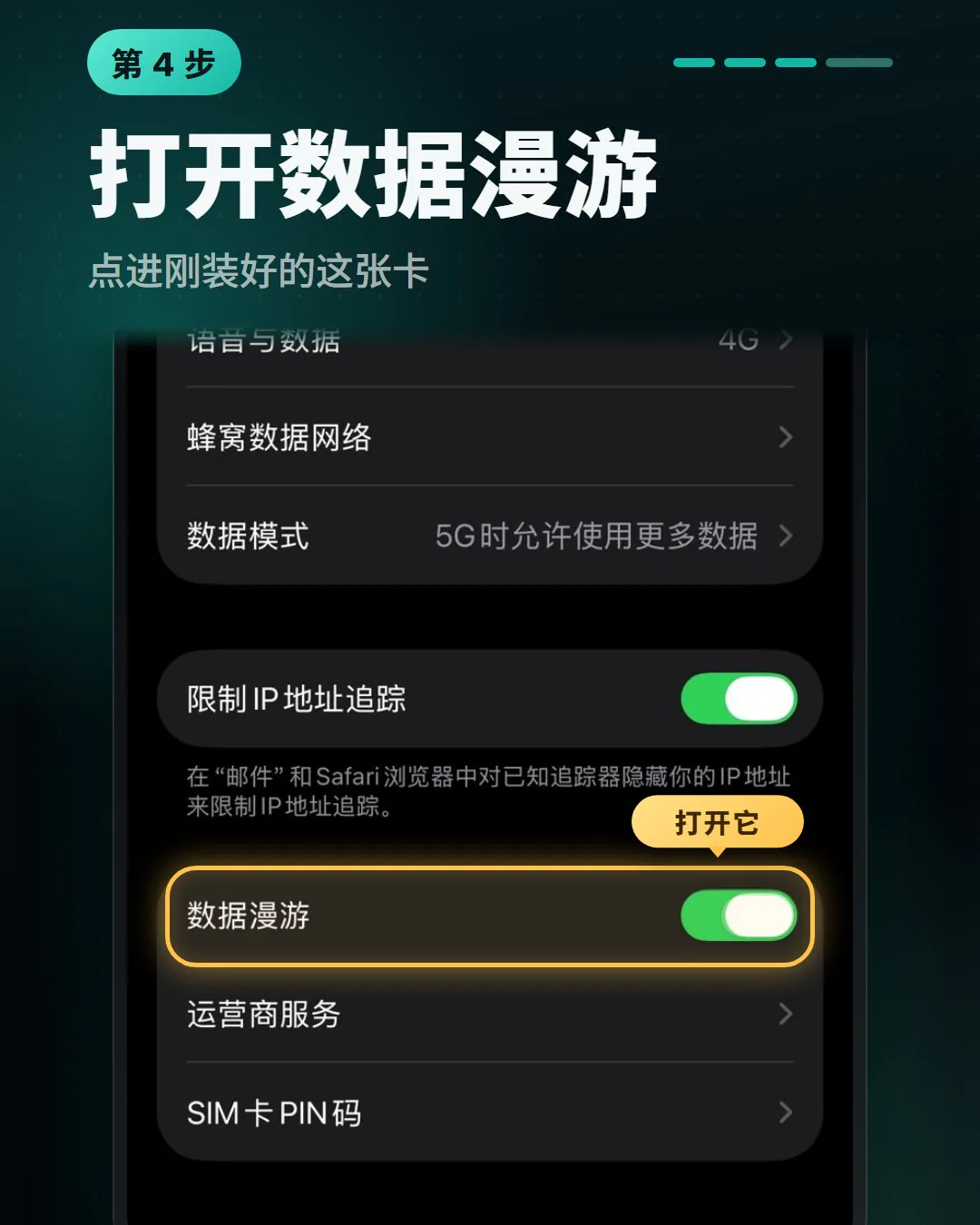
到这里,安装完成,可以正常使用。
常见问题
装好了,却没有网络?
首次连接需要一点时间,建议等待约 20 分钟。之后仍然没有网络,先确认第四步的「数据漫游」已经打开,再到「蜂窝网络」›「蜂窝数据」里确认选的是这张卡。
二维码可以重复使用吗?
不可以。二维码只能安装一次;装好之后,请不要从手机里删除这张 eSIM。
找不到「添加 eSIM」?
说明这台手机没有扫码安装的功能。可以看这篇:大陆版手机用不了 eSIM 怎么办?
安装时遇到其他问题?
联系客服,把卡在哪一步告诉我们。
视频版
同样的四步,35 秒看完:TikTok · Instagram
相关商品:日本 070 号码 eSIM